Sieh, wo deinWLAN stirbt.
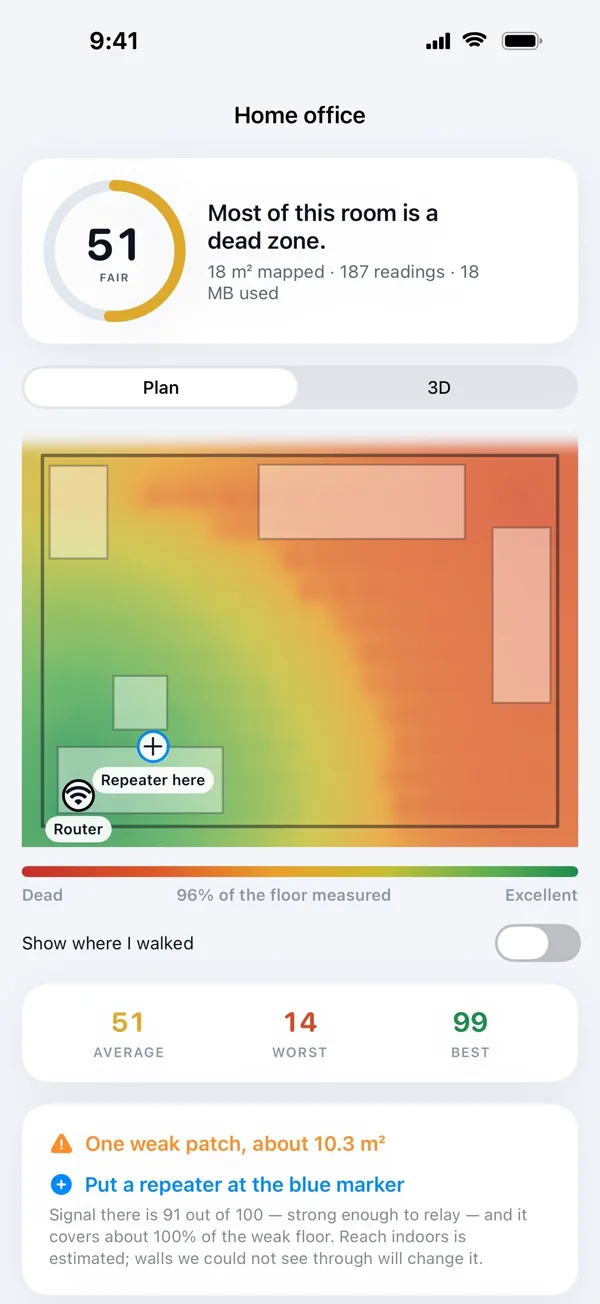
Geh einmal mit dem iPhone durch deine Wohnung. Jeder Raum leuchtet grün, wo dein WLAN funktioniert, und rot, wo es aufgibt.
Einmal durchgehen.
Jeden Raum sehen.
WiFi Heatmap macht aus Raten
eine Karte deiner Wohnung.
Keine Zahl. Kein Balken. Ein Ort, zu dem du hingehen und auf den du zeigen kannst.
jede Wand.
Zimmer immer ruckelt.
WiFi Heatmap
Deine Räume, gezeichnet aus deinen eigenen Wänden, mit deinem Signal darüber. Dreh sie in 3D und sieh genau, wo es aufhört.
Funktionen ansehenAnrufe, die
nicht mehr abbrechen.
Finde die Ecke, in der jeder Anruf einfriert, und behebe es.
 WiFi Heatmap
Jeder Anruf,
jeder Raum.
WiFi Heatmap
Weniger Laden.
Mehr Leben.
WiFi HeatmapGib deinem Vermieter
den Beweis.
Ein klarer Bericht, den dein Anbieter versteht, ohne dass du etwas erklären musst.
WiFi Heatmap
Das Schlafzimmer, in dem es immer ruckelt, bildest du dir nicht ein. Geh einmal durch deine Wohnung und sieh genau, wo dein WLAN aufgibt.
Richte dein iPhone auf die Wände und geh hindurch. Der Grundriss entsteht dabei.
Von einem Rundgang
zum besseren WLAN.
Vier Schritte, rund zehn Minuten, und du weißt genau, was du ändern musst.
Gehen
Richte dein iPhone auf die Wände und geh durch jeden Raum.
Karte
Dein Grundriss zeichnet sich selbst, mit dem Signal darüber.
Finden
Die genaue Stelle, an der es stirbt, wird auf dem Boden markiert.
Lösen
Sieh, wo ein Verstärker hingehört und wie viel vom Funkloch er rettet.
Zieh den Router.
Sieh, wie die Funklöcher wandern.
Eine kurze Simulation, wie Wände dein Signal schlucken. Die App misst deine echte Wohnung.
Abdeckung
0%
Simulation zur Veranschaulichung. Wände und Abstände sind angenähert.
Meine Wohnung messen
Eine Karte.
Jeder Raum.
Wisse schon vor dem Filmabend, welcher Platz auf dem Sofa das beste Signal hat.

Fragen, beantwortet.
Wie finde ich WLAN-Funklöcher in meiner Wohnung?+
Geh mit WiFi Heatmap auf deinem iPhone oder iPad durch deine Wohnung. Die App zeichnet deine Räume anhand der Wände und legt dein WLAN darüber: grün, wo es stark ist, rot, wo es stirbt. Die roten Flecken sind deine Funklöcher.
Wo sollte ich einen WLAN-Repeater oder Verstärker aufstellen?+
WiFi Heatmap markiert die Stelle, an der dein Signal aufgibt, und zeigt, wo ein Verstärker hingehört und wie viel vom Funkloch er retten würde.
Brauche ich ein Konto?+
Nein. Es gibt kein Konto und keine Registrierung. Jeder Scan und jeder Messwert bleibt auf deinem Gerät, und nichts über deine Wohnung wird hochgeladen.
Welche iPhones können Räume scannen?+
Die Raumerfassung nutzt den LiDAR-Scanner, den Apple in die Pro-Modelle einbaut: iPhone 12 Pro und neuer sowie iPads mit LiDAR.
Kann ich die Ergebnisse meinem Vermieter oder Anbieter zeigen?+
Ja. Du bekommst einen Bericht, den du weitergeben kannst, ohne etwas erklären zu müssen.
Was kostet die App?+
Lade sie im App Store. Die Optionen Jährlich und Lifetime (Einmalkauf) siehst du vor dem Kauf in der App, mit deinem lokalen Preis.
Finde dein Funkloch
noch heute Abend.