Zie waar jeWi-Fi sterft.
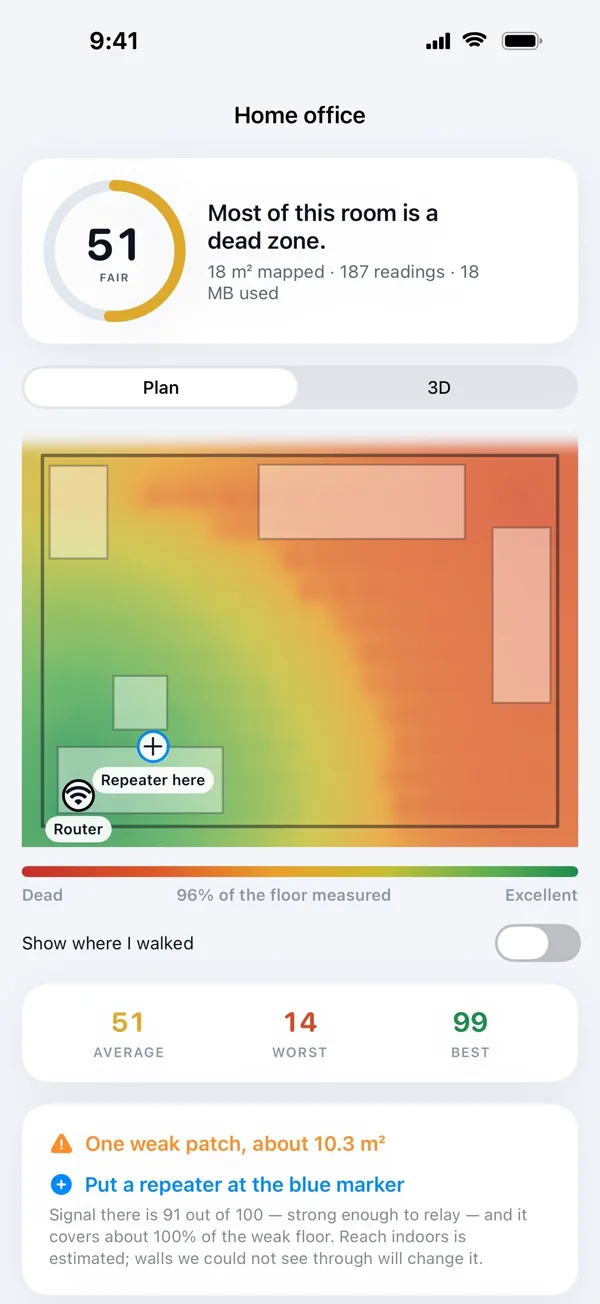
Loop één keer door je huis met je iPhone. Elke kamer kleurt groen waar je Wi-Fi werkt, en rood waar het opgeeft.
Eén keer rondlopen.
Elke kamer zien.
WiFi Heatmap maakt van gokken
een kaart van je huis.
Geen getal. Geen streepje. Een plek waar je naartoe kunt lopen en die je kunt aanwijzen.
elke muur.
altijd hapert.
WiFi Heatmap
Je kamers, getekend op basis van je eigen muren, met je signaal eroverheen. Draai ze in 3D en zie precies waar het ophoudt.
Bekijk functiesGesprekken die
niet meer wegvallen.
Vind de hoek waar elk gesprek bevriest, en los het op.
 WiFi Heatmap
Elk gesprek,
elke kamer.
WiFi Heatmap
Minder laden.
Meer leven.
WiFi HeatmapGeef je verhuurder
het bewijs.
Een helder rapport dat je provider kan lezen zonder dat je iets hoeft uit te leggen.
WiFi Heatmap
De slaapkamer die altijd hapert, zit niet in je hoofd. Loop één keer door je huis en zie precies waar je Wi-Fi het opgeeft.
Richt je iPhone op de muren en loop rond. De plattegrond groeit terwijl je loopt.
Van één rondje
naar een huis dat werkt.
Vier stappen, ongeveer tien minuten, en je weet precies wat je moet veranderen.
Lopen
Richt je iPhone op de muren en loop door elke kamer.
Kaart
Je plattegrond tekent zichzelf, met het signaal erbovenop.
Vinden
De exacte plek waar het sterft, wordt op de vloer gemarkeerd.
Oplossen
Zie waar een versterker moet komen en hoeveel dode zone hij redt.
Sleep de router.
Zie de dode zones verschuiven.
Een korte simulatie van hoe muren je signaal opeten. De app meet je echte huis.
Dekking in huis
0%
Simulatie ter illustratie. Muren en afstanden zijn benaderd.
Breng mijn huis in kaart
Eén kaart.
Elke kamer.
Weet vóór filmavond welke plek op de bank het beste signaal heeft.

Vragen, beantwoord.
Hoe vind ik dode Wi-Fi-zones in mijn huis?+
Loop door je huis met WiFi Heatmap op je iPhone of iPad. De app tekent je kamers op basis van je muren en kleurt je Wi-Fi eroverheen: groen waar het sterk is, rood waar het sterft. De rode vlekken zijn je dode zones.
Waar zet ik een Wi-Fi-versterker of repeater neer?+
WiFi Heatmap markeert de plek waar je signaal het opgeeft en laat zien waar een versterker moet komen, plus hoeveel van de dode zone hij zou redden.
Heb ik een account nodig?+
Nee. Er is geen account en geen registratie. Elke scan en meting blijft op je toestel en er wordt niets over je huis geüpload.
Welke iPhones kunnen kamers scannen?+
Het scannen van kamers gebruikt de LiDAR-scanner, die Apple in de Pro-modellen stopt: iPhone 12 Pro en nieuwer, en iPads met LiDAR.
Kan ik de resultaten aan mijn verhuurder of provider laten zien?+
Ja. Je krijgt een rapport dat je kunt doorsturen zonder iets uit te leggen.
Wat kost het?+
Download de app in de App Store. Jaarlijks en eenmalig Levenslang worden in de app getoond, met je lokale prijs, voordat je koopt.
Vind je dode zone
vanavond nog.