家庭 Wi-Fi覆盖地图iPhone 和 iPad
看看你的 Wi-Fi在哪里断掉
拿着 iPhone 在家里走一圈。Wi-Fi 好用的地方亮起绿色,撑不住的地方变成红色,每个房间一目了然。
98客厅
24卧室 · 信号死角
走一圈走一圈,
走一圈,
每个房间都看清。
96客厅
52窗边
24卧室门口
实时信号扫描中
96/ 100
客厅 · 强
把路由器向左移 2 米可挽回 31% 的死角区域
WiFi Heatmap 把猜测
变成一张你家的地图。
不是一个数字,也不是几格信号,而是一个你能走过去、用手指出来的位置。
实测每个房间,
每面墙。
每面墙。
说清楚为什么最里面的卧室
总是卡顿。
总是卡顿。
通话
不再掉线。
找到每次通话都卡住的角落,然后解决它。
 WiFi Heatmap
每通电话,
每个房间。
WiFi Heatmap
少点缓冲,
多点生活。
WiFi Heatmap给房东看
实打实的证据。
一份清晰的报告,宽带运营商一看就懂,无需你多做解释。
wifiheatmapapp.comWiFi Heatmap
WiFi Heatmap
47
卧室弱 · 视频通话可能卡住
为什么做这款 App
那个总是卡顿的卧室,不是你的错觉。在家里走一圈,就能看到 Wi-Fi 信号撑不住的那个准确位置。
WiFi Heatmap来自开发者 Rupangkan Kalita
98客厅
+31% 覆盖率
扫描查看解决
把 iPhone 对准墙面走一圈,平面图会随着你的脚步生成。
使用方法走一圈,
走一圈,
家里的 Wi-Fi 就搞定。
四个步骤,大约十分钟,你就清楚该改什么。
步骤 01
走一圈
把 iPhone 对准墙面,走过每个房间。
步骤 02
建图
平面图自动绘制,信号叠加在上面。
步骤 03
找死角
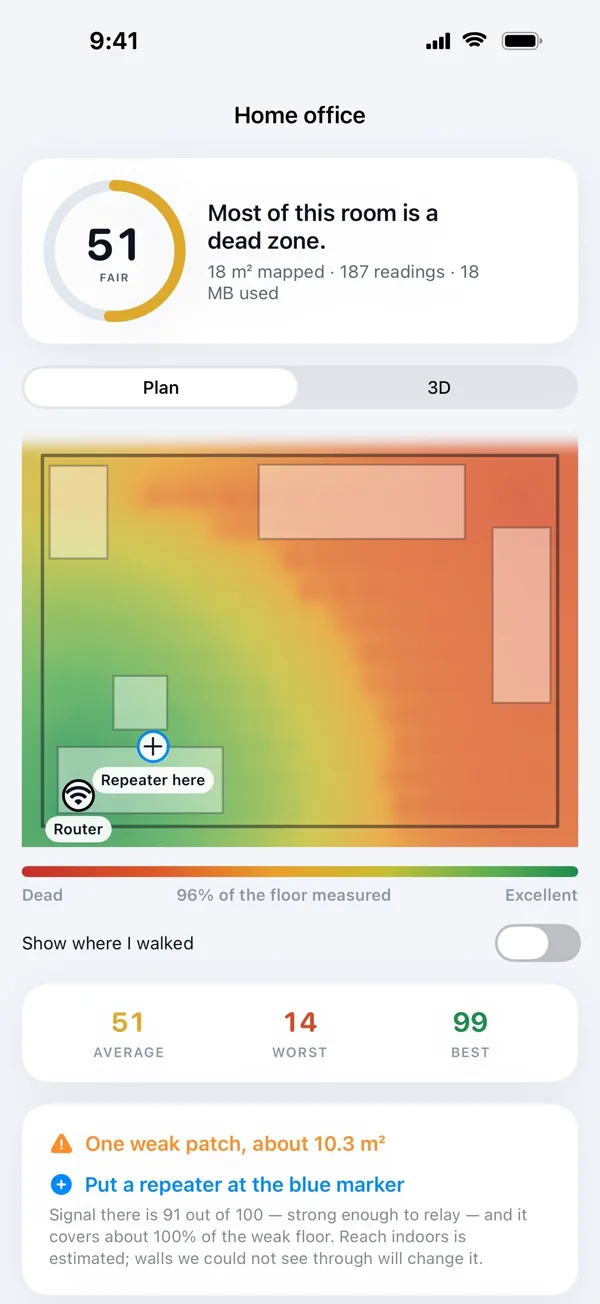
信号断掉的准确位置会标在地面上。
步骤 04
解决
看看中继器该放哪里,以及能挽回多少死角区域。
试一试拖动路由器,
拖动路由器,
看信号死角怎么移动。
一个简单的模拟,展示墙壁如何吃掉你的信号。App 测量的是你真实的家。
拖动路由器

一张地图,
覆盖每个房间。
电影之夜开始前,就知道沙发上哪个位置信号最好。

常见问题, 一次说清。
怎样找到家里的 Wi-Fi 信号死角?+
在 iPhone 或 iPad 上打开 WiFi Heatmap,在家里走一圈。它会根据墙面画出房间,并把 Wi-Fi 信号涂在上面:强的地方是绿色,断掉的地方是红色。红色区域就是你的信号死角。
Wi-Fi 中继器或信号放大器应该放在哪里?+
WiFi Heatmap 会标出信号撑不住的位置,告诉你中继器该放在哪里,以及能挽回多少死角区域。
需要注册账户吗?+
不需要。没有账户,也不用注册。每次扫描和每个读数都保存在你的设备上,关于你家的任何信息都不会上传。
哪些 iPhone 可以扫描房间?+
房间扫描需要用到 LiDAR 扫描仪,Apple 将它配备在 Pro 机型上:iPhone 12 Pro 及更新机型,以及配备 LiDAR 的 iPad。
可以把结果给房东或运营商看吗?+
可以。你会得到一份报告,直接交给对方,无需多做解释。
收费吗?+
可在 App Store 下载。年度版和一次性买断的终身版会在购买前于 App 内以你所在地区的价格显示。
今晚就找出
你家的信号死角。