家用 Wi-Fi涵蓋地圖iPhone 和 iPad
看看你的 Wi-Fi在哪裡斷掉
拿著 iPhone 在家裡走一圈。Wi-Fi 順暢的地方亮起綠色,撐不住的地方變成紅色,每個房間一目了然。
98客廳
24臥室 · 訊號死角
走一圈走一圈,
走一圈,
每個房間都看清楚。
96客廳
52窗邊
24臥室門口
即時訊號掃描中
96/ 100
客廳 · 強
把分享器往左移 2 公尺可救回 31% 的死角區域
WiFi Heatmap 把猜測
變成一張你家的地圖。
不是一個數字,也不是幾格訊號,而是一個你能走過去、用手指出來的位置。
實測每個房間,
每面牆。
每面牆。
說清楚為什麼最裡面的臥室
總是卡頓。
總是卡頓。
通話
不再斷線。
找到每次通話都卡住的角落,然後解決它。
 WiFi Heatmap
每通電話,
每個房間。
WiFi Heatmap
少點緩衝,
多點生活。
WiFi Heatmap給房東看
實實在在的證據。
一份清楚的報告,電信業者一看就懂,不必你多做解釋。
wifiheatmapapp.comWiFi Heatmap
WiFi Heatmap
47
臥室弱 · 視訊通話可能卡住
為什麼做這款 App
那個一直卡頓的臥室,不是你的錯覺。在家裡走一圈,就能看到 Wi-Fi 訊號撐不住的那個準確位置。
WiFi Heatmap來自開發者 Rupangkan Kalita
98客廳
+31% 涵蓋率
掃描查看解決
把 iPhone 對準牆面走一圈,平面圖會隨著你的腳步產生。
使用方式走一圈,
走一圈,
家裡的 Wi-Fi 就搞定。
四個步驟,大約十分鐘,你就清楚該改什麼。
步驟 01
走一圈
把 iPhone 對準牆面,走過每個房間。
步驟 02
建圖
平面圖自動繪製,訊號疊加在上面。
步驟 03
找死角
訊號斷掉的準確位置會標在地面上。
步驟 04
解決
看看強波器該放哪裡,以及能救回多少死角區域。
試試看拖動分享器,
拖動分享器,
看訊號死角怎麼移動。
一個簡單的模擬,展示牆壁如何吃掉你的訊號。App 測量的是你真實的家。
拖動分享器

一張地圖,
涵蓋每個房間。
電影之夜開始前,就知道沙發上哪個位置訊號最好。

常見問題, 一次說清楚。
怎麼找到家裡的 Wi-Fi 訊號死角?+
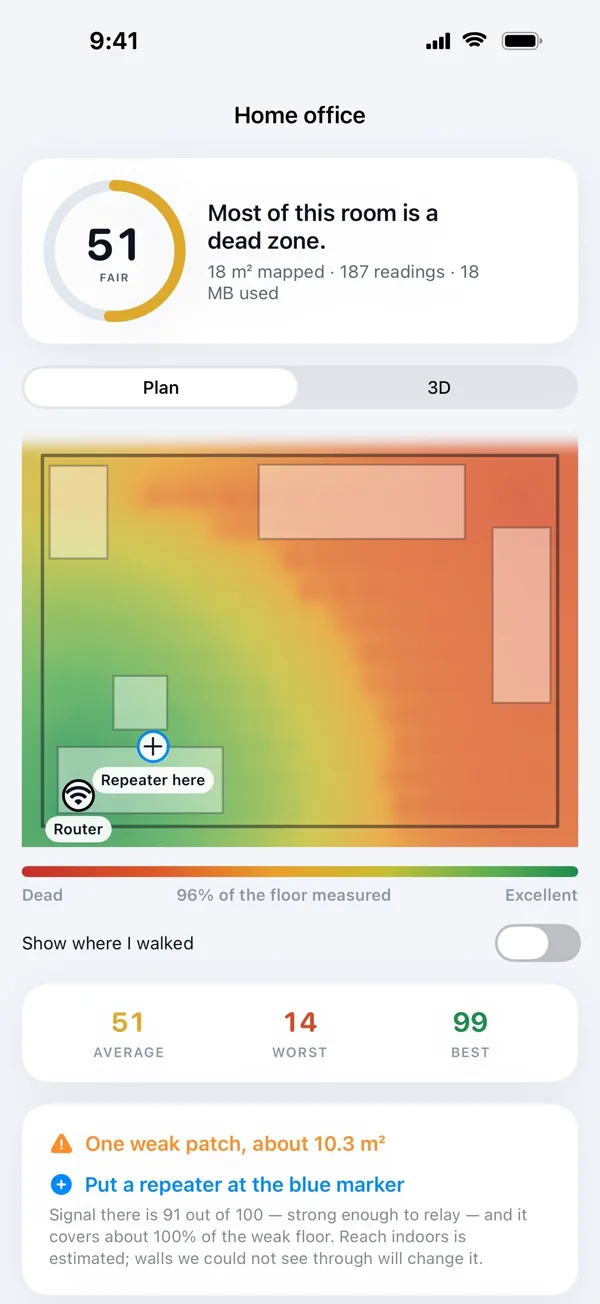
在 iPhone 或 iPad 上打開 WiFi Heatmap,在家裡走一圈。它會根據牆面畫出房間,並把 Wi-Fi 訊號塗在上面:強的地方是綠色,斷掉的地方是紅色。紅色區域就是你的訊號死角。
Wi-Fi 強波器或延伸器應該放在哪裡?+
WiFi Heatmap 會標出訊號撐不住的位置,告訴你強波器該放在哪裡,以及能救回多少死角區域。
需要註冊帳號嗎?+
不需要。沒有帳號,也不用註冊。每次掃描和每個讀數都保存在你的裝置上,關於你家的任何資訊都不會上傳。
哪些 iPhone 可以掃描房間?+
房間掃描需要用到 LiDAR 掃描器,Apple 將它配備在 Pro 機型上:iPhone 12 Pro 及更新機型,以及配備 LiDAR 的 iPad。
可以把結果給房東或電信業者看嗎?+
可以。你會得到一份報告,直接交給對方,不必多做解釋。
要付費嗎?+
可在 App Store 下載。年度方案和一次買斷的終身方案,會在購買前於 App 內以你所在地區的價格顯示。
今晚就找出
你家的訊號死角。