Wi-Fiが途切れる場所を確認
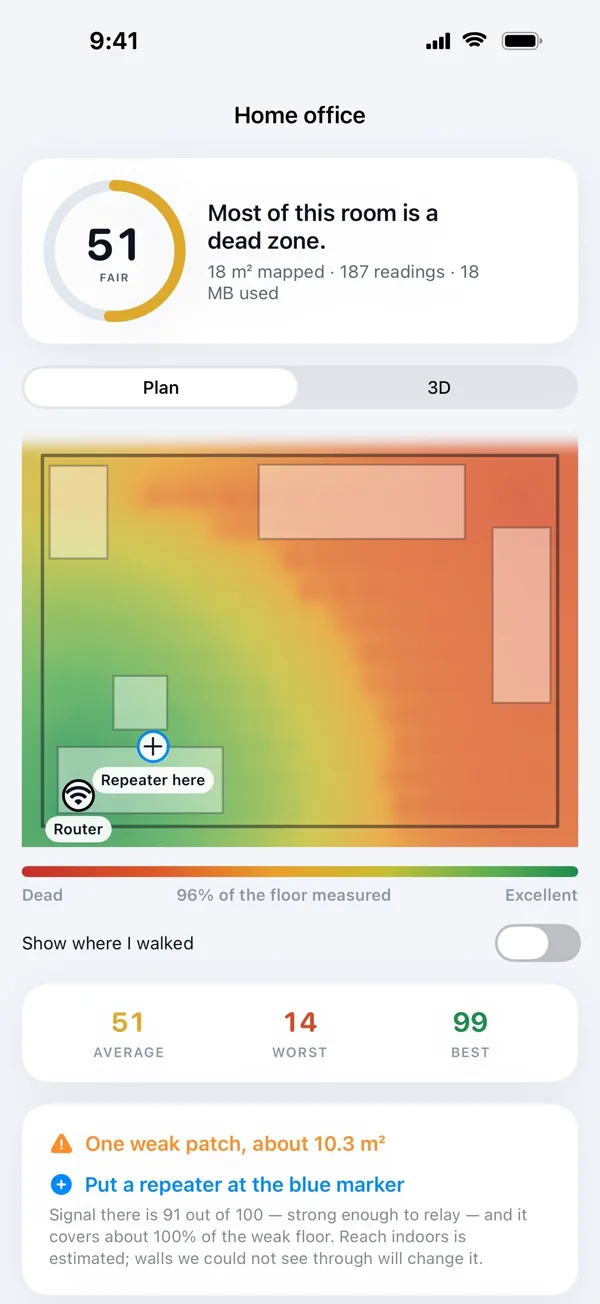
iPhoneを持って家を一度歩くだけ。Wi-Fiが届く場所は緑に、届かない場所は赤に、部屋ごとに色分けされます。
一度歩くだけで、
全部屋が見える。
WiFi Heatmapが、当て推量を
家の地図に変えます。
数字でもアンテナ表示でもなく、歩いて行って指させる「場所」でわかります。
すべての壁。
止まる理由。
通話が
途切れない家へ。
通話が毎回固まる場所を見つけて、すぐに対策。
 WiFi Heatmap
どの部屋でも、
つながる通話。
WiFi Heatmap
読み込みは少なく、
暮らしはもっと快適に。
WiFi Heatmap大家さんに
証拠を見せよう。
説明しなくても、プロバイダーがひと目でわかるレポート。
WiFi Heatmap
いつも動画が止まるあの寝室は、気のせいじゃない。家を一度歩くだけで、Wi-Fiが届かなくなる正確な場所がわかります。
iPhoneを壁に向けて歩くだけ。歩くそばから間取り図ができあがります。
一度歩くだけで、
快適な家へ。
4ステップ、約10分で、何を変えればいいかがはっきりわかります。
歩く
iPhoneを壁に向けて、各部屋を歩きます。
マップ
間取り図が自動で描かれ、その上に電波が重なります。
見つける
電波が届かなくなる正確な場所が床に表示されます。
改善
中継機の置き場所と、それで解消できる死角の広さがわかります。
ルーターをドラッグ。
死角が動くのを見てみよう。
壁が電波をどう弱めるかを示す簡単なシミュレーションです。アプリでは実際の家を計測します。

ひとつのマップで、
すべての部屋を。
映画の夜の前に、ソファのどの席がいちばん電波が強いかわかります。

よくある 質問。
家のWi-Fiの死角はどうやって見つけますか?+
iPhoneまたはiPadでWiFi Heatmapを使い、家の中を歩きます。壁から部屋の形を描き、その上にWi-Fiの強さを色で重ねます。強い場所は緑、届かない場所は赤。赤い部分が電波の死角です。
Wi-Fi中継機はどこに置けばいいですか?+
WiFi Heatmapは電波が届かなくなる場所を示し、中継機を置くべき位置と、それで解消できる死角の広さを表示します。
アカウントは必要ですか?+
不要です。アカウント登録もサインアップもありません。スキャンや測定結果はすべて端末内に保存され、家に関するデータは一切アップロードされません。
部屋をスキャンできるiPhoneは?+
部屋のスキャンにはLiDARスキャナを使います。AppleがProモデルに搭載しているもので、iPhone 12 Pro以降と、LiDAR搭載のiPadが対象です。
結果を大家さんやプロバイダーに見せられますか?+
はい。説明しなくてもそのまま渡せるレポートを作成できます。
料金はいくらですか?+
App Storeからダウンロードできます。年額と買い切りのプランは、購入前にアプリ内でお住まいの地域の価格で表示されます。
今夜、電波の死角を
見つけよう。