Voir où votreWi-Fi meurt.
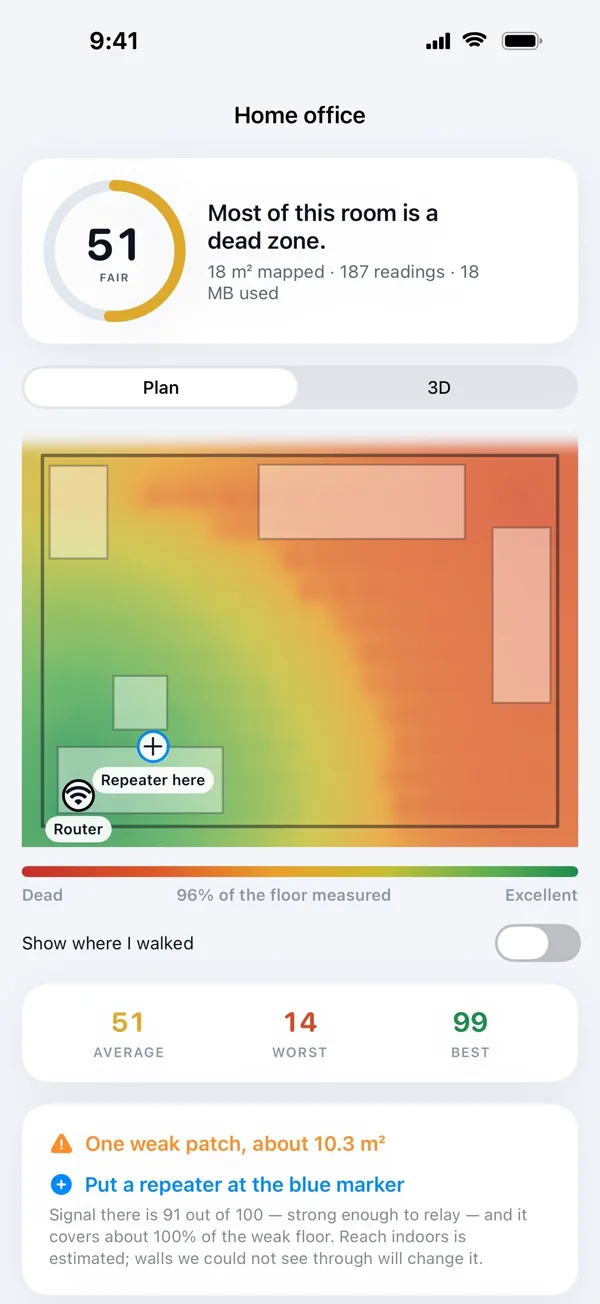
Faites le tour de chez vous une fois avec votre iPhone. Chaque pièce s'allume en vert là où votre Wi-Fi fonctionne, et en rouge là où il lâche.
Un tour de la maison.
Toutes les pièces.
WiFi Heatmap remplace les suppositions
par une carte de chez vous.
Pas un chiffre. Pas une barre. Un endroit où aller et que vous pouvez montrer du doigt.
chaque mur.
rame toujours.
WiFi Heatmap
Vos pièces, dessinées à partir de vos propres murs, avec votre signal peint par-dessus. Faites-les pivoter en 3D et voyez exactement où il s'arrête.
Voir les fonctionsDes appels qui
ne coupent plus.
Trouvez le coin où chaque appel se fige, puis réglez le problème.
 WiFi Heatmap
Chaque appel,
chaque pièce.
WiFi Heatmap
Moins de chargement.
Plus de vie.
WiFi HeatmapDonnez la preuve
à votre propriétaire.
Un rapport clair que votre fournisseur peut lire sans que vous ayez à expliquer quoi que ce soit.
WiFi Heatmap
La chambre où tout rame n'est pas dans votre tête. Faites le tour de chez vous une fois et voyez l'endroit exact où votre Wi-Fi lâche.
Pointez votre iPhone vers les murs et avancez. Le plan se dessine au fil de vos pas.
D'un seul tour
à un Wi-Fi réparé.
Quatre étapes, une dizaine de minutes, et vous savez exactement quoi changer.
Marchez
Pointez votre iPhone vers les murs et traversez chaque pièce.
Cartographiez
Votre plan se dessine tout seul, avec le signal par-dessus.
Trouvez
L'endroit exact où il meurt est marqué au sol.
Réglez
Voyez où placer un répéteur, et quelle part de la zone morte il récupère.
Déplacez le routeur.
Regardez les zones mortes bouger.
Une simulation rapide de la façon dont les murs mangent votre signal. L'app mesure votre vrai logement.
Couverture du logement
0%
Simulation à titre d'illustration. Murs et distances sont approximatifs.
Cartographier mon logement
Une carte.
Toutes les pièces.
Sachez quelle place du canapé capte le mieux avant la soirée film.

Vos questions, nos réponses.
Comment trouver les zones mortes du Wi-Fi chez moi ?+
Faites le tour de chez vous avec WiFi Heatmap sur votre iPhone ou iPad. L'app dessine vos pièces à partir de vos murs et y peint votre Wi-Fi : vert là où il est fort, rouge là où il meurt. Les taches rouges sont vos zones mortes.
Où placer un répéteur Wi-Fi ?+
WiFi Heatmap marque l'endroit où votre signal lâche et montre où placer un répéteur, ainsi que la part de la zone morte qu'il récupérerait.
Faut-il un compte ?+
Non. Pas de compte, pas d'inscription. Chaque scan et chaque mesure restent sur votre appareil, et rien sur votre logement n'est envoyé.
Quels iPhone peuvent scanner les pièces ?+
La capture des pièces utilise le scanner LiDAR, qu'Apple installe sur les modèles Pro : iPhone 12 Pro et ultérieurs, ainsi que les iPad équipés du LiDAR.
Puis-je montrer les résultats à mon propriétaire ou à mon fournisseur ?+
Oui. Vous obtenez un rapport que vous pouvez transmettre sans rien avoir à expliquer.
Combien ça coûte ?+
Téléchargez l'app sur l'App Store. Les options Annuel et À vie (paiement unique) sont affichées dans l'app, avec votre prix local, avant l'achat.
Trouvez votre zone morte
dès ce soir.