Wi-Fi가 어디서끊기는지 보세요.
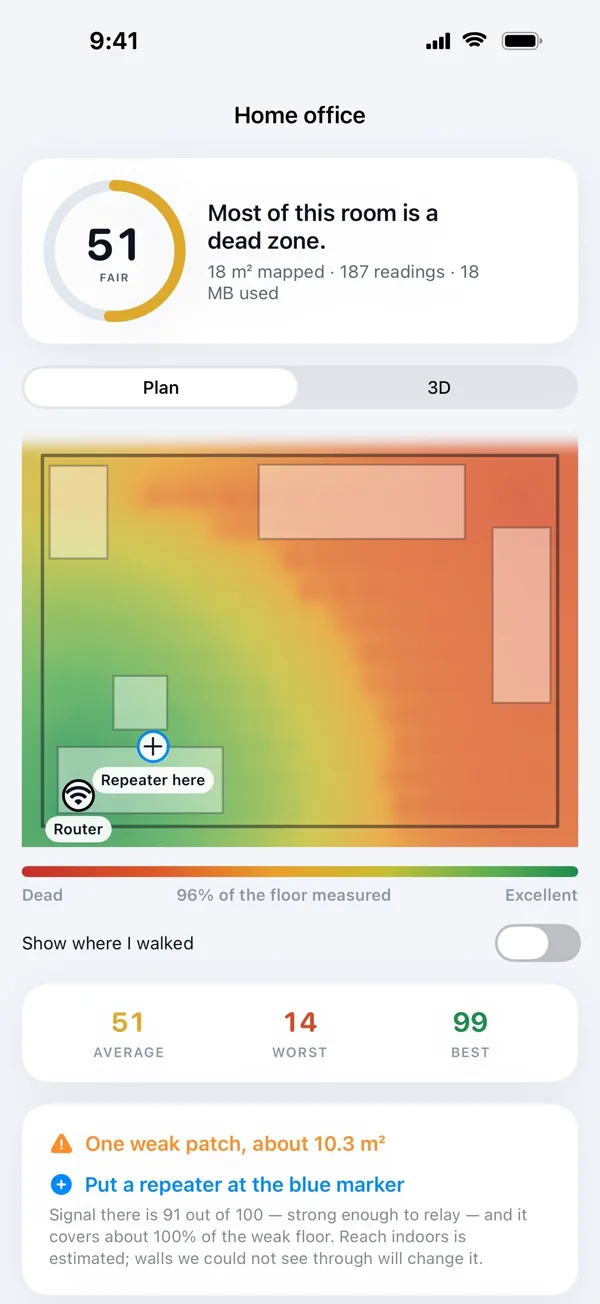
iPhone을 들고 집을 한 번 걸어 보세요. Wi-Fi가 잘 되는 곳은 초록색, 끊기는 곳은 빨간색으로 방마다 표시돼요.
한 번만 걸으면,
모든 방이 보여요.
WiFi Heatmap은 짐작을
우리 집 지도로 바꿔 줘요.
숫자도, 막대도 아니에요. 직접 걸어가서 가리킬 수 있는 위치예요.
모든 벽.
버벅이는 이유.
더 이상
끊기지 않는 통화.
통화가 매번 멈추는 구석을 찾아 해결하세요.
 WiFi Heatmap
어느 방에서든,
끊김 없는 통화.
WiFi Heatmap
로딩은 줄이고,
일상은 더 편하게.
WiFi Heatmap집주인에게
증거를 보여 주세요.
따로 설명하지 않아도 통신사가 바로 이해하는 깔끔한 리포트.
WiFi Heatmap
항상 영상이 멈추는 그 방, 기분 탓이 아니에요. 집을 한 번만 걸어 보면 Wi-Fi가 끊기는 정확한 지점을 알 수 있어요.
iPhone을 벽에 비추며 걸어 보세요. 걷는 동안 평면도가 만들어져요.
한 번 걷는 것만으로,
Wi-Fi 고민 해결.
네 단계, 약 10분이면 무엇을 바꿔야 할지 정확히 알 수 있어요.
걷기
iPhone을 벽에 비추며 방마다 걸어 보세요.
지도
평면도가 자동으로 그려지고, 그 위에 신호가 표시돼요.
찾기
신호가 끊기는 정확한 지점이 바닥에 표시돼요.
해결
중계기를 둘 위치와, 그걸로 살릴 수 있는 음영 지역의 크기를 확인하세요.
공유기를 끌어 보세요.
음영 지역이 움직이는 게 보여요.
벽이 신호를 얼마나 잡아먹는지 보여 주는 간단한 시뮬레이션이에요. 앱은 실제 우리 집을 측정해요.

지도 하나로,
모든 방을.
영화 보는 날 전에 소파의 어느 자리가 신호가 가장 좋은지 미리 알아 두세요.

궁금한 점, 답해 드려요.
집 안의 Wi-Fi 음영 지역은 어떻게 찾나요?+
iPhone이나 iPad에서 WiFi Heatmap을 켜고 집 안을 걸어 보세요. 벽을 바탕으로 방을 그리고 그 위에 Wi-Fi를 색으로 입혀요. 강한 곳은 초록색, 끊기는 곳은 빨간색이에요. 빨간 부분이 바로 음영 지역이에요.
Wi-Fi 중계기는 어디에 두어야 하나요?+
WiFi Heatmap은 신호가 끊기는 지점을 표시하고, 중계기를 둘 위치와 그걸로 살릴 수 있는 음영 지역의 크기를 보여 줘요.
계정이 필요한가요?+
아니요. 계정도 가입도 없어요. 모든 스캔과 측정값은 기기에만 저장되고, 집에 관한 정보는 어디에도 업로드되지 않아요.
어떤 iPhone으로 방을 스캔할 수 있나요?+
방 스캔에는 LiDAR 스캐너가 필요해요. Apple이 Pro 모델에 탑재한 기능으로, iPhone 12 Pro 이후 모델과 LiDAR가 있는 iPad에서 쓸 수 있어요.
결과를 집주인이나 통신사에 보여 줄 수 있나요?+
네. 따로 설명하지 않아도 바로 전달할 수 있는 리포트를 받을 수 있어요.
가격은 얼마인가요?+
App Store에서 다운로드하세요. 연간 및 한 번 결제하는 평생 옵션이 구매 전에 앱에서 현지 가격으로 표시돼요.
오늘 밤,
음영 지역을 찾아보세요.