Zobacz, gdzieumiera Wi-Fi.
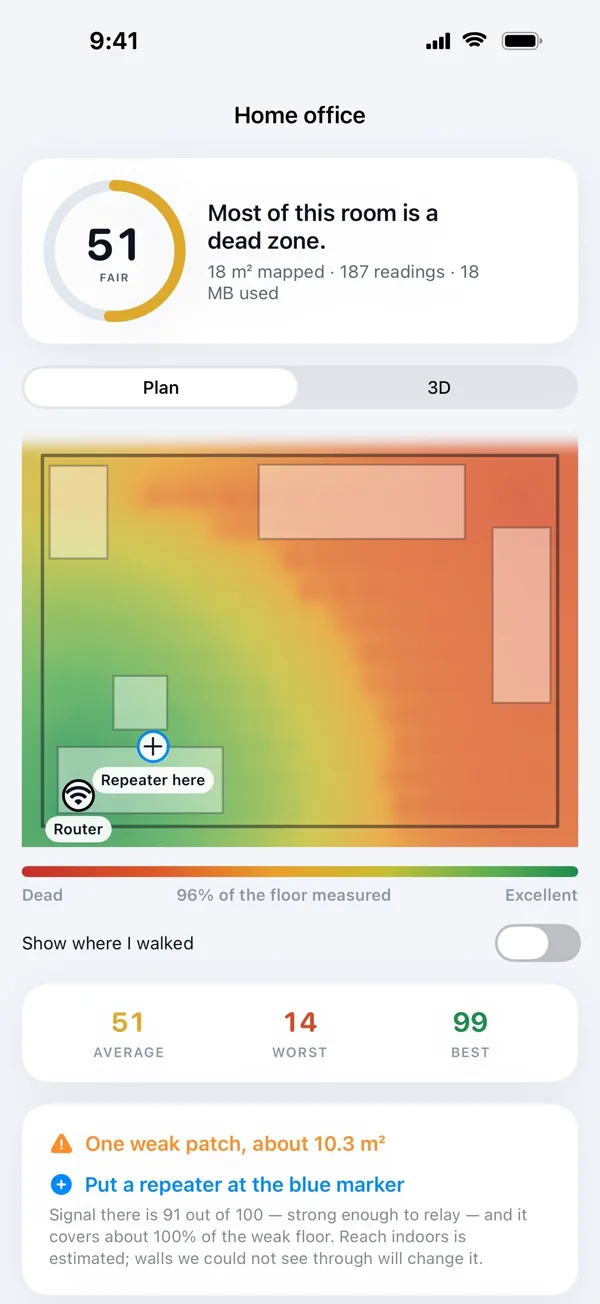
Przejdź raz po domu z iPhone'em. Każdy pokój świeci na zielono tam, gdzie Wi-Fi działa, i na czerwono tam, gdzie się poddaje.
Przejdź raz.
Zobacz każdy pokój.
WiFi Heatmap zamienia zgadywanie
w mapę Twojego domu.
Nie liczba. Nie kreska. Miejsce, do którego możesz podejść i je wskazać.
każda ściana.
zawsze się zacina.
WiFi Heatmap
Twoje pokoje, narysowane na podstawie Twoich ścian, z sygnałem naniesionym na wierzch. Obróć je w 3D i zobacz dokładnie, gdzie się kończy.
Poznaj funkcjeRozmowy, które
przestają się urywać.
Znajdź róg, w którym każda rozmowa się zawiesza, i napraw to.
 WiFi Heatmap
Każda rozmowa,
każdy pokój.
WiFi Heatmap
Mniej ładowania.
Więcej życia.
WiFi HeatmapDaj właścicielowi mieszkania
dowód.
Czytelny raport, który Twój dostawca zrozumie bez żadnych wyjaśnień.
WiFi Heatmap
Sypialnia, w której zawsze się zacina, to nie Twoja wyobraźnia. Przejdź raz po domu i zobacz dokładne miejsce, w którym Twoje Wi-Fi się poddaje.
Skieruj iPhone'a na ściany i przejdź przez pokój. Plan powstaje w trakcie.
Od jednego spaceru
do działającego Wi-Fi.
Cztery kroki, około dziesięciu minut i wiesz dokładnie, co zmienić.
Przejdź
Skieruj iPhone'a na ściany i przejdź przez każdy pokój.
Mapa
Plan rysuje się sam, z sygnałem naniesionym na wierzch.
Znajdź
Dokładne miejsce, w którym sygnał umiera, jest zaznaczone na podłodze.
Napraw
Zobacz, gdzie postawić wzmacniacz i ile martwej strefy odzyska.
Przeciągnij router.
Patrz, jak przesuwają się martwe strefy.
Szybka symulacja tego, jak ściany zjadają sygnał. Aplikacja mierzy Twój prawdziwy dom.

Jedna mapa.
Każdy pokój.
Sprawdź przed wieczorem filmowym, które miejsce na kanapie ma najlepszy sygnał.

Pytania i odpowiedzi.
Jak znaleźć martwe strefy Wi-Fi w domu?+
Przejdź po domu z WiFi Heatmap na iPhonie lub iPadzie. Aplikacja rysuje pokoje na podstawie ścian i nanosi na nie Twoje Wi-Fi: zielone tam, gdzie jest mocne, czerwone tam, gdzie umiera. Czerwone plamy to Twoje martwe strefy.
Gdzie postawić wzmacniacz Wi-Fi?+
WiFi Heatmap zaznacza miejsce, w którym sygnał się poddaje, i pokazuje, gdzie powinien stanąć wzmacniacz oraz ile martwej strefy by odzyskał.
Czy potrzebuję konta?+
Nie. Nie ma konta ani rejestracji. Każdy skan i pomiar zostaje na Twoim urządzeniu i nic o Twoim domu nie jest wysyłane.
Które iPhone'y mogą skanować pokoje?+
Skanowanie pokoi korzysta ze skanera LiDAR, który Apple montuje w modelach Pro: iPhone 12 Pro i nowszych oraz iPadach z LiDAR.
Czy mogę pokazać wyniki właścicielowi mieszkania albo dostawcy internetu?+
Tak. Dostajesz raport, który możesz przekazać bez żadnych wyjaśnień.
Ile to kosztuje?+
Pobierz aplikację z App Store. Opcje Roczny i jednorazowy Dożywotni są pokazane w aplikacji, w lokalnej cenie, zanim cokolwiek kupisz.
Znajdź swoją martwą strefę
jeszcze dziś.